
Kontaktabgleich einrichten, Schritt für Schritt
Das ist die Anleitung, die mit der Vorlage kommt. Du siehst vor dem Kauf, was bei dir ansteht, und kannst sie deiner IT zeigen. Die Lösung selbst bekommst du nach dem Kauf per Mail.
Was deine IT einmal freigeben muss
Der Abgleich liest und schreibt Kontakte in den Postfächern. Dafür braucht er eine App-Registrierung in Microsoft Entra, die eine Person mit Admin-Rolle einmal anlegt und freigibt. Ohne diese Freigabe läuft die Einrichtung nicht. Alles andere machst du selbst oder ich mit dir, wenn du «Mit Einrichtung» wählst.
- App-Registrierung in Entra anlegen.
- Graph-Berechtigungen vom Typ «Anwendung» vergeben:
Contacts.ReadWrite,GroupMember.Read.AllundFiles.ReadWrite.All. Wer es enger will, nimmt stattFiles.ReadWrite.Alldie BerechtigungSites.Selectedmit Schreibrecht auf die Site der Ablage. Danach die Admin-Zustimmung erteilen. Anwendungsberechtigungen gelten im ganzen Mandanten. Wer den Zugriff auf Postfächer begrenzen will, lässt die IT das mit einer Application Access Policy für die Gruppe festlegen. - Ein Client Secret erzeugen und das Ablaufdatum notieren.
- Eine Entra-Gruppe anlegen, die abzugleichenden Postfächer aufnehmen und die Objekt-ID der Gruppe notieren.
Lizenzen und Voraussetzungen
- Microsoft 365 mit SharePoint und Exchange Online.
- Eine Power-Platform-Umgebung mit Dataverse, in die du Lösungen importieren darfst.
- Für das Konto, dem die Abläufe gehören: Power Automate Premium oder eine Process-Lizenz. Der Abgleich ruft Microsoft Graph über den HTTP-Baustein auf, und der gilt als Premium. Welche Variante günstiger ist, klärst du mit deinem Lizenzpartner.
- Eine SharePoint-Site für die Ablage.
- Kein KI-Modell und keine Copilot Credits nötig.
Prüfe vorher noch zwei Dinge: die Aktionslimits des Flow-Besitzers bei vielen Postfächern, und ob Conditional Access oder MFA die Verbindungen beeinflussen. Mit dem Lizenzfinder ordnest du deine Lizenzen ein.
Import in Power Apps
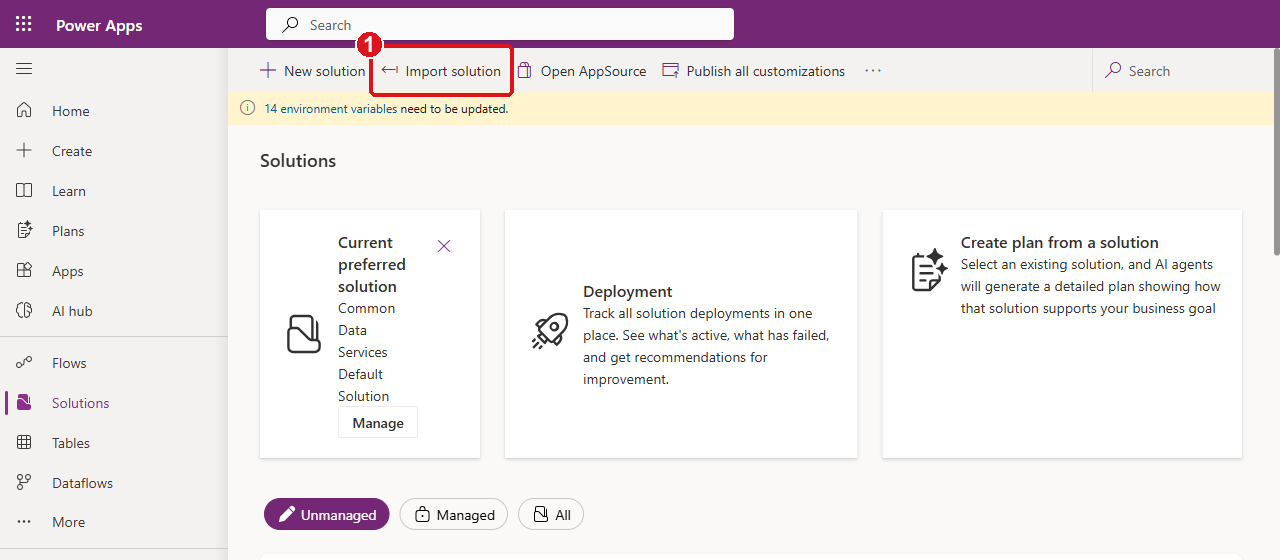
Öffne make.powerapps.com und prüfe oben rechts, dass die richtige Umgebung gewählt ist. Wähle links «Solutions» und klicke in der Leiste auf «Import solution» (1). Wähle die Datei aus der Kaufmail und klicke auf «Next».
Name, Typ «Unmanaged» und Version müssen stimmen. Danach ordnest du die zwei Verbindungen zu: Office 365 Outlook für die Fehlermails und SharePoint für den Setup-Flow. Melde dich mit dem Konto an, unter dem die Abläufe laufen sollen. Empfohlen ist ein Dienstkonto mit Postfach. Sind alle Haken grün, klickst du auf «Next» und «Import». Der Import dauert ein bis zwei Minuten.
Bleibt «Next» trotz grüner Haken grau, gehören die vorhandenen Verbindungen oft einem anderen Konto als dem, mit dem du angemeldet bist. Lege dann in jeder Zeile über «Add new connection» eine eigene Verbindung an.
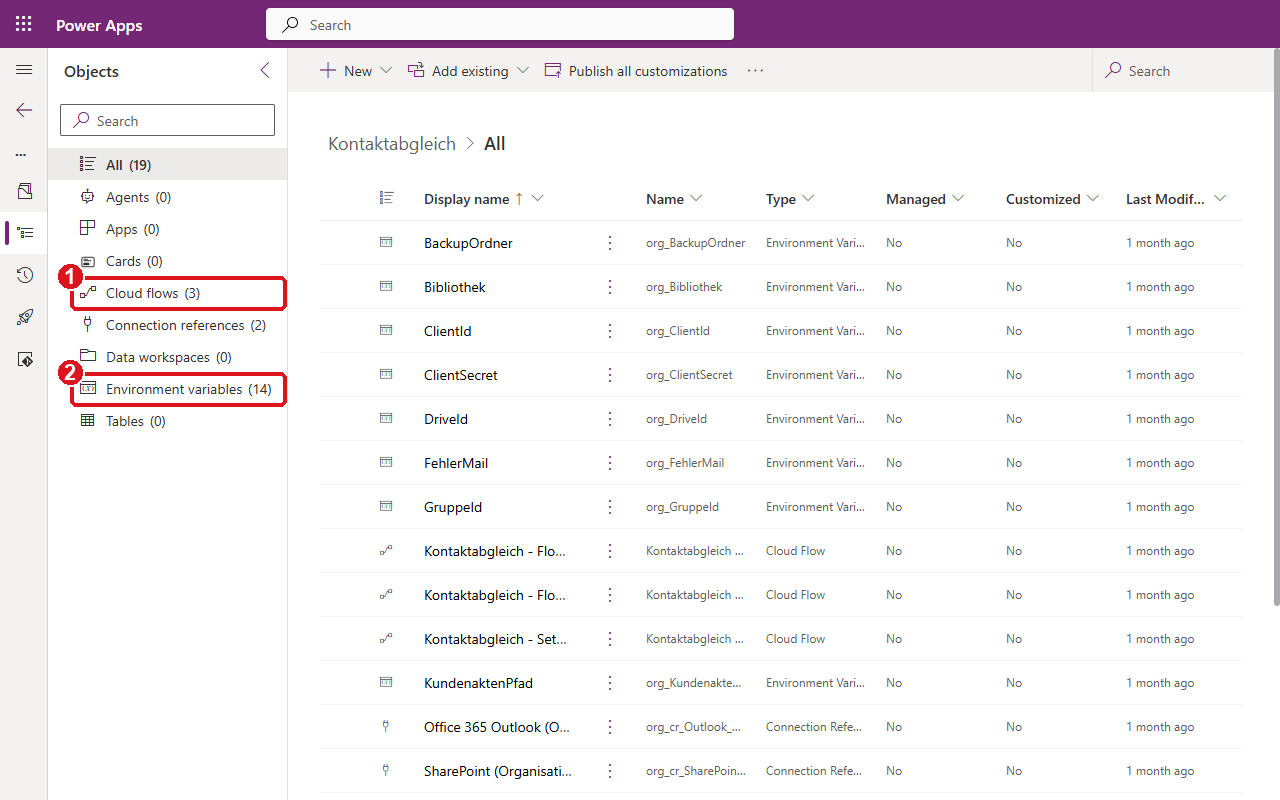
Nach dem Import öffnest du die Lösung. Links siehst du die drei Cloud-Flows (1) und die Umgebungsvariablen (2). Alle Flows sind ausgeschaltet und keine Variable hat einen Wert. Das ist erwartet.
Umgebungsvariablen setzen
Öffne «Environment variables», klicke eine Variable an und trage unter «Current Value» den Wert ein. Steht dort noch kein Feld, klickst du zuerst auf «New value». Danach «Save». Auf dem Bild steht ein Beispielwert.
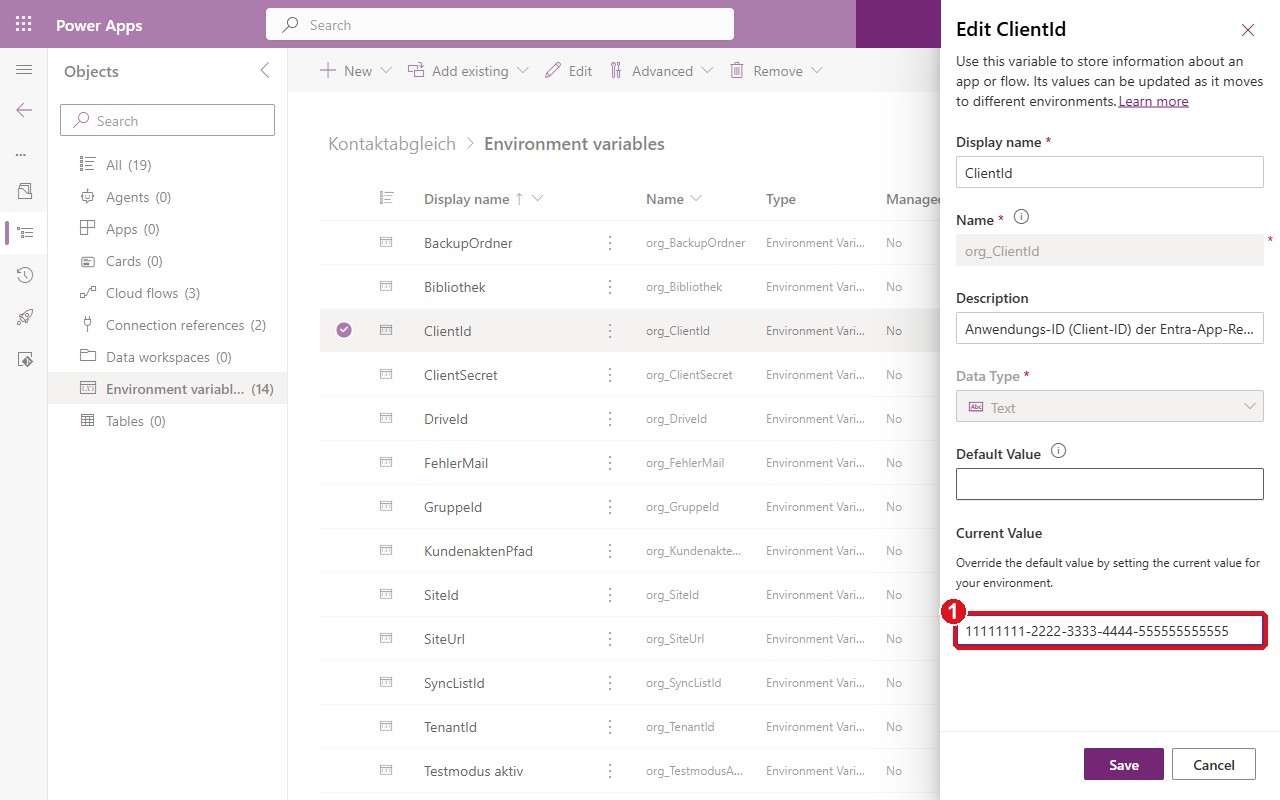
Diese Werte trägst du vor dem ersten Lauf ein. Drei weitere folgen nach dem Setup-Flow: org_SiteId, org_SyncListId und org_DriveId.
| Variable | Wert |
|---|---|
org_TenantId | Verzeichnis-ID (Tenant) deiner Firma |
org_ClientId | Anwendungs-ID der App-Registrierung |
org_ClientSecret | Client Secret der App-Registrierung |
org_GruppeId | Objekt-ID der Entra-Gruppe mit den Postfächern |
org_SiteUrl | Adresse der SharePoint-Site für die Ablage |
org_Bibliothek | Anzeigename der Dokumentbibliothek |
org_KundenaktenPfad | Pfad der Kundenakten in der Bibliothek |
org_VorlagenPfad | Pfad des Vorlagenordners |
org_BackupOrdner | Pfad der CSV-Backups |
org_FehlerMail | Empfänger der Fehlermeldungen |
Jede Variable braucht einen Wert, auch eine ungenutzte. Setze dort -. Ohne Wert lässt sich der Flow nicht einschalten. org_SiteUrl muss eine echte, erreichbare SharePoint-Adresse sein, sie wird beim Einschalten geprüft. Das Client Secret ist im Lauf-Verlauf ausgeblendet (Secure Inputs und Outputs).
Setup-Flow, Test und Betrieb
- Schalte den Flow «Kontaktabgleich - Setup - SharePoint einrichten» ein (drei Punkte, «Turn on») und starte ihn mit «Run». Er legt die Statusliste und die Ordner an. Du kannst ihn beliebig oft starten, er löscht nie etwas. Im Lauf-Verlauf muss «Succeeded» stehen. Ein rotes Ausrufezeichen bei einem Schritt, dessen Name auf «pruefen» endet, ist beim ersten Lauf normal.
- Die Werte für
org_SiteIdundorg_SyncListIdstehen in der Antwort des Flows. Trage sie in die Umgebungsvariablen ein. - Hole die Drive-ID per Graph:
GET /v1.0/sites/<SiteId>/drive. Der Wert im Feldidbeginnt mitb!und kommt inorg_DriveId. Das ist die Standardbibliothek der Site, die Ablage muss dort liegen. Ohne diesen Schritt scheitert der Abgleich. - Teste zuerst «Flow 1» und prüfe CSV und Backup. Danach schaltest du «Flow 1 DELTA» ein. Betreibe nie beide Varianten gleichzeitig produktiv.
- Prüfe den Fehlerpfad: Eine Testfehlermeldung muss als Mail bei der Adresse in
org_FehlerMailankommen. - Halte das Ablaufdatum des Client Secrets im Betriebsdokument fest.
Ein Flow lässt sich erst einschalten, wenn jede Verbindungsreferenz eine autorisierte Verbindung hat. Meldet Power Automate das, öffnest du in der Lösung «Connection references», wählst bei jeder Zeile eine Verbindung, speicherst und schaltest den Flow danach ein.
Abnahme und bekannte Grenzen
- Verbindungen sind zugeordnet, alle Umgebungsvariablen gesetzt.
- CSV und Backup liegen am erwarteten Ort.
- Die Testfehlermail ist angekommen.
- Nur ein Lauf-Flow ist aktiv.
- Gruppenmitglieder werden mit
$top=999gelesen. Bei mehr als 999 Mitgliedern teilst du die Gruppe auf. - Steht ein Semikolon oder Zeilenumbruch in Feldern wie Firma oder Titel, kann die CSV-Zeile verrutschen. Prüfe die CSV, bevor du mit solchen Daten startest.
Die Lösung erscheint in deiner Umgebung ohne Herstellerhinweis. Du darfst sie in deinem Mandanten anpassen. Weiterverkauf und Weitergabe an Dritte sind nicht erlaubt.
Hilfe und Support
Fehler in der Lösung behebe ich ohne Aufpreis. Schreib an info@kmupower.com mit Bestellnummer, Flow-Name und Fehlermeldung. Hilfe beim Import, Anpassungen und Lizenzfragen kosten 200 CHF pro Stunde. Wer «Mit Einrichtung» kauft, wählt direkt nach der Zahlung einen Termin, ich richte alles remote mit dir ein und du hast 30 Tage Support.
Zurück zur Vorlage Kontaktabgleich30 Minuten, danach weisst du, welcher Ablauf sich zuerst lohnt.
Das Erstgespräch läuft über Microsoft Teams. Marcel Lehmann betreut maximal 5 Kunden gleichzeitig.